
Vòng quay may mắn PowerPoint là công cụ cực kỳ hữu ích để tạo sự tương tác trong các buổi học, thuyết trình hay sự kiện nhóm. Thay vì dùng ứng dụng bên ngoài, bạn hoàn toàn có thể tự thiết kế ngay trong PowerPoint mà không cần biết lập trình. Bài viết này sẽ hướng dẫn bạn 2 cách làm vòng tự tạo ppt từ cơ bản đến nâng cao, kèm mẹo tối ưu giao diện chuyên nghiệp.
Hướng dẫn làm vòng xoay đơn giản, dễ thao tác
Có 2 cách làm trò chơi vòng quay may mắn trên powerpoint cho phần xoay hình. Tùy vào khả năng bạn có thể chọn từng cách. Trong đó cách đầu tiên thích hợp với bạn mới chưa quen dùng ppt, cách 2 với những bạn đã quen với phần mềm khi phức tạp hơn nhưng cho phép nhiều tùy biến.
Cách tạo vòng quay may mắn trên powerpoint Pie (nhanh và dễ nhất)
Đây là cách phổ biến nhất, phù hợp với người mới bắt đầu vì tận dụng sẵn công cụ Chart của PowerPoint. Thao tác đơn giản gồm:
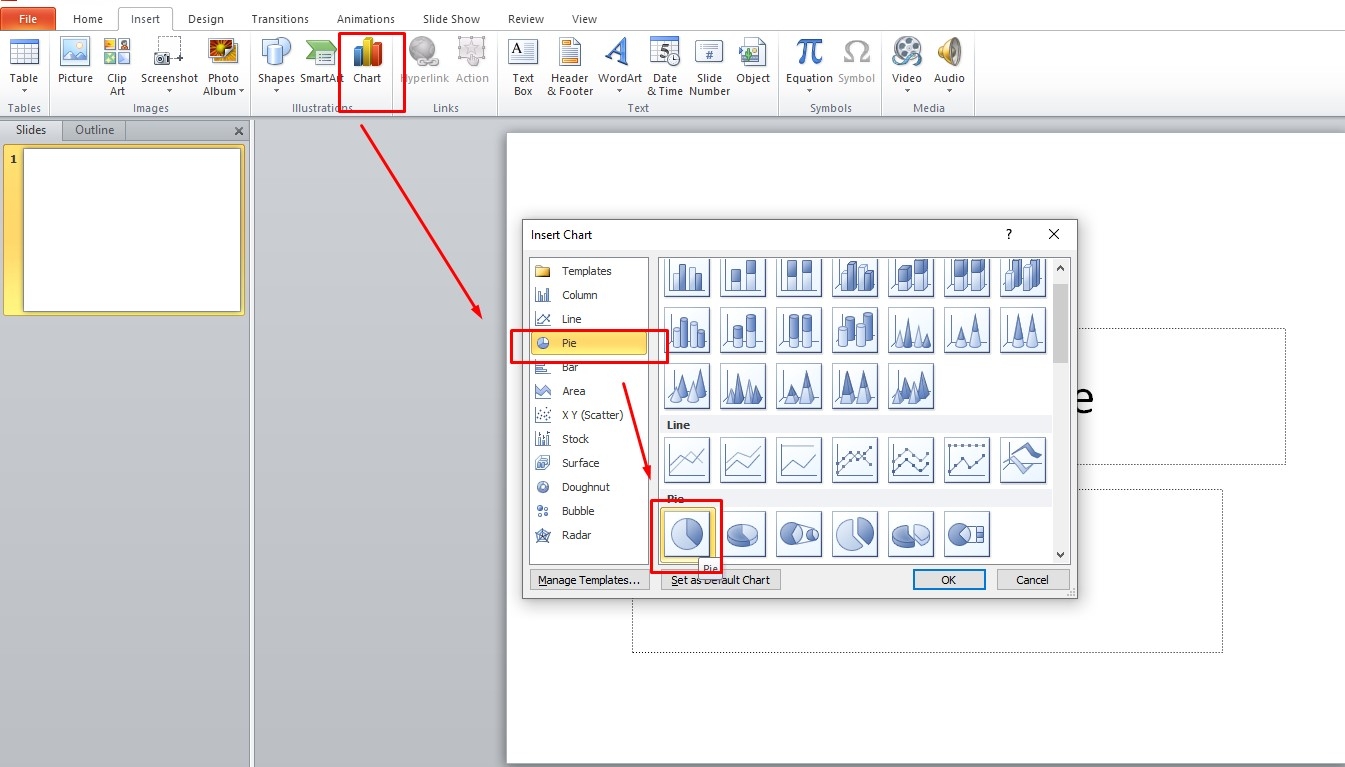
Bước 1: Tạo slide trắng và chèn biểu đồ tròn: Mở PowerPoint, tạo slide mới bằng cách vào Insert => New Slide => Blank. Tiếp theo, chọn Insert => Chart => Pie => 2D Pie rồi nhấn OK.
Bước 2: Nhập dữ liệu cho các ô vừa quay. Một bảng Excel nhỏ sẽ tự động hiện ra. Bạn điền thông tin vào 2 cột:
- Cột A: Tên các phần thưởng, câu hỏi hoặc nội dung bạn muốn hiển thị (An, Bình, Minh, Hằng, Nga)
- Cột B: Điền toàn bộ giá trị 1 để các múi có kích thước đều nhau.
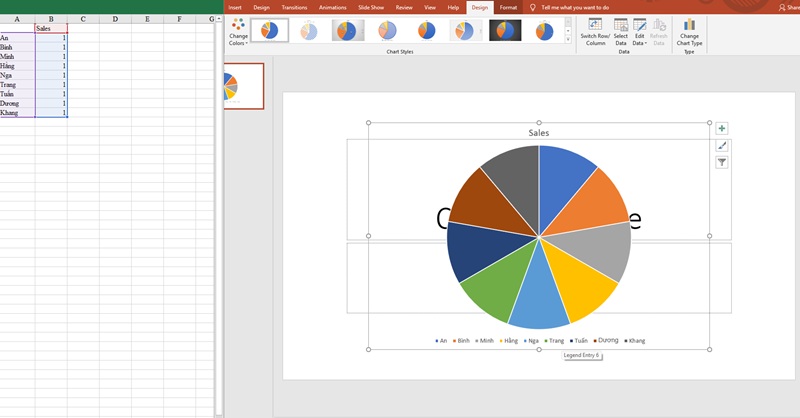
Mẹo hay:Muốn thêm múi, chỉ cần thêm dòng mới ở cột A và điền số 1 tương ứng ở cột B. Tối thiểu nên có 6–8 múi để vòng quay trông cân đối.
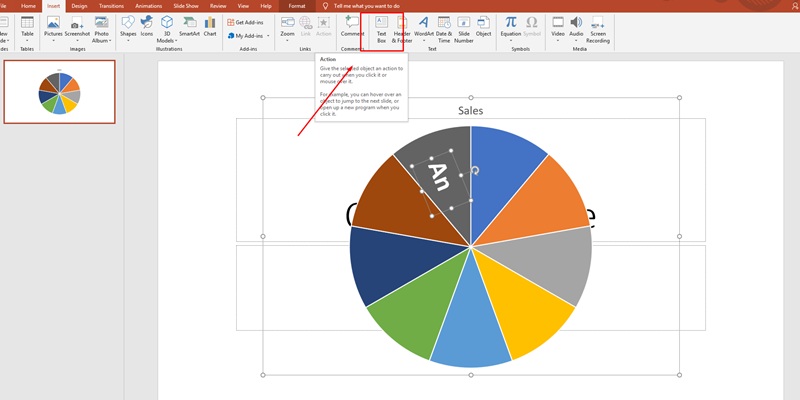
Bước 3: Thêm nhãn nội dung cho từng múi: Sau khi biểu đồ hiển thị đúng số múi, bạn vào Insert => Text Box rồi đặt từng text box vào giữa mỗi múi. Điền nội dung tương ứng.
Để tránh text box bị lệch khi vòng quay xoay, bạn có thể nhóm tất cả lại: Giữ Shift chọn toàn bộ text box và biểu đồ => Nhấn chuột phải => Group.
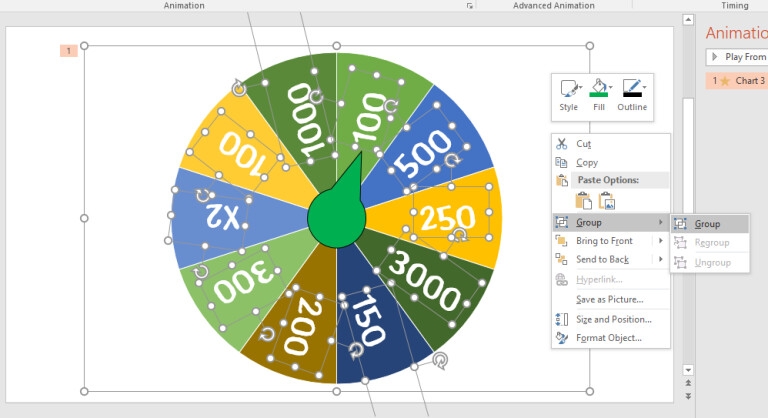
Nâng cao hơn: Thay vì Text Box thông thường, hãy dùng WordArt (Insert => WordArt) để chữ trong các múi trông bắt mắt và chuyên nghiệp hơn.
Video hướng dẫn đầy đủ:
Cách làm vòng quay bằng Shapes thủ công
Cách này cần nhiều thao tác và phức tạp hơn nhưng cho phép bạn kiểm soát cả màu sắc, kích thước lẫn bố cục. Thao tác như sau:
Bước 1: Tạo khung vòng quay bằng cách:
- Vào Insert => Shapes => Oval, giữ Shift khi vẽ để được hình tròn hoàn hảo.
- Click chuột phải => Format Shape => Fill => No Fill để bỏ màu nền.
- Dùng Line (trong Shapes) để vẽ các đường kẻ chia vòng tròn thành các phần đều nhau (thường là 6, 8 hoặc 10 phần).
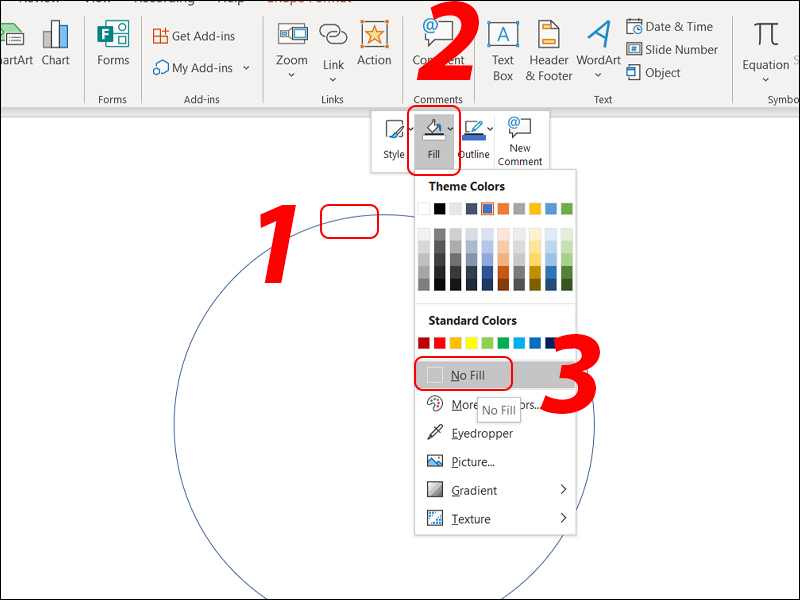
Bước 2: Tạo các múi màu sắc
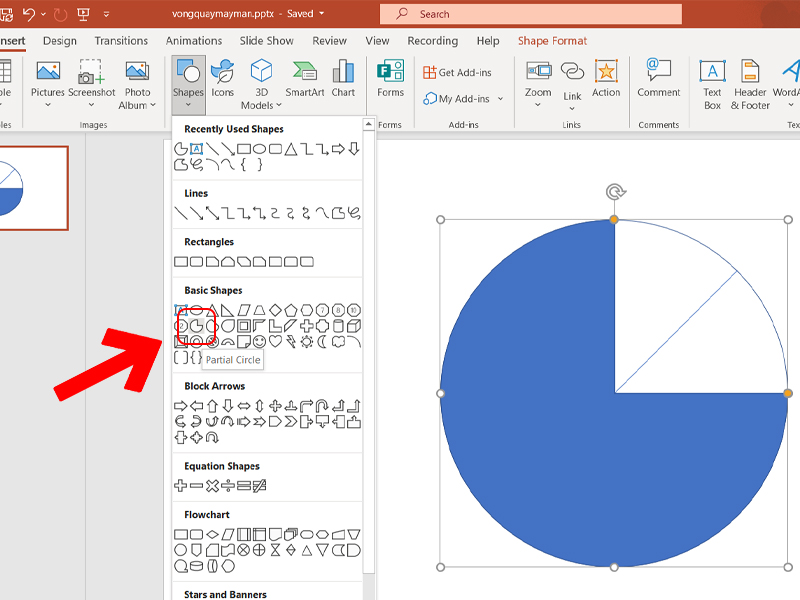
- Chọn Partial Circle (Pie) trong Shapes, giữ Shift và vẽ hình có cùng kích thước vòng tròn.
- Nhân đôi hình Pie bằng Ctrl + D cho đủ số múi cần thiết.
- Chọn từng hình Pie => Format => Shape Fill => tô màu khác nhau cho mỗi múi để dễ phân biệt.
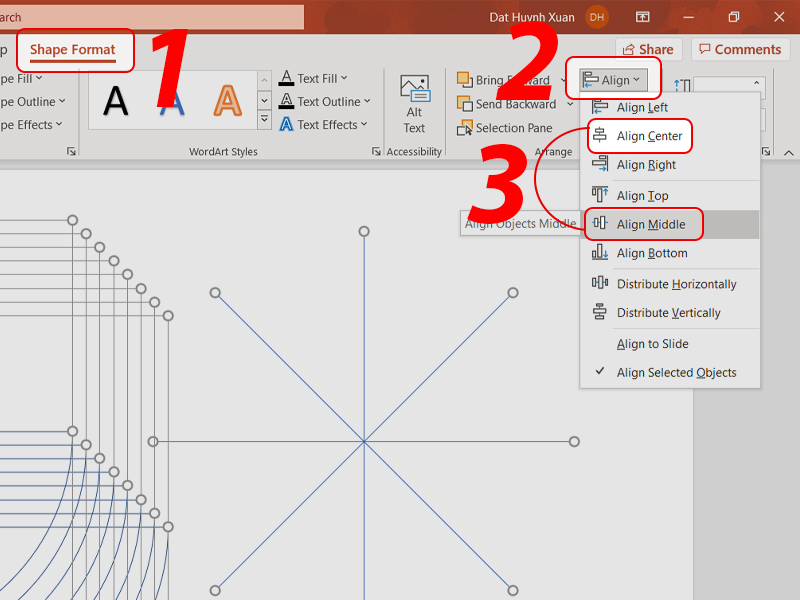
Bước 3: Căn chỉnh và gộp nhóm: Chọn tất cả đối tượng => Vào Format => Align Center rồi Align Middle để căn giữa hoàn hảo. Cuối cùng nhấn chuột phải => Group để gộp thành một khối.
Tiếp theo bạn cũng thêm Text tương tự cách trên ( Insert Textbox).
Hướng dẫn tạo kim chỉ ô may mắn (sử dụng cho cả 2 cách)
Kim chỉ là yếu tố quan trọng nhất vì nó sẽ dao động khi vòng quay hoạt động và dừng lại chỉ vào kết quả.
- Bước 1: Tạo mũi kim: Vào Insert => Shapes => Isosceles Triangle, vẽ một tam giác nhỏ có đầu nhọn trỏ lên trên.
- Bước 2: Tạo nút tròn: Vào Insert => Shapes => Oval, giữ Shift vẽ hình tròn nhỏ, đặt chồng lên gốc của tam giác.
- Bước 3: Ghép thành một khối: Chọn cả tam giác và hình tròn => Vào Shape Format => Merge Shapes => Union. Kim chỉ đã sẵn sàng — đặt vào giữa tâm vòng quay.
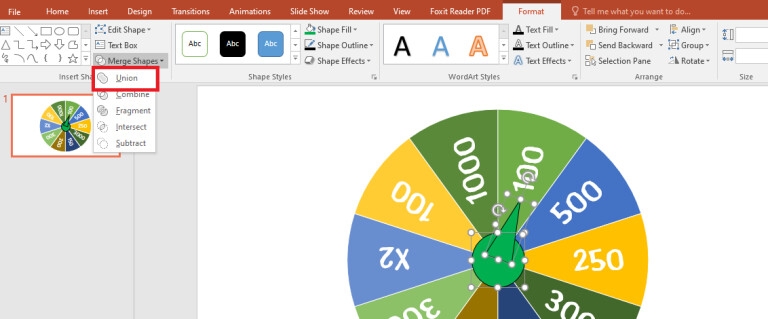
Cài đặt hiệu ứng xoay cho vòng quay may mắn
Bước này quyết định trực tiếp đến việc vòng quay hoạt động mượt hay tạo cảm giác không kết nối. Có 2 hiệu ứng bạn cần chú ý để điều chỉnh là hiệu ứng của bánh xe số tròn và hiệu ứng của kim chỉ.
Hiệu ứng bánh xe tròn:
- Chọn vòng quay → Vào tab Animations → Spin.
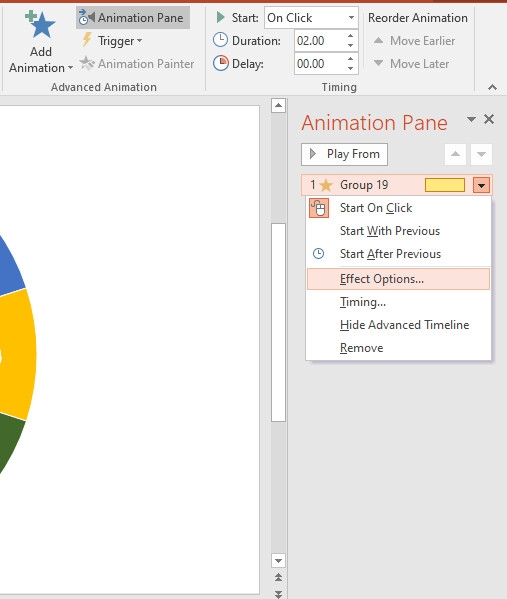
- Mở Animation Pane → Click mũi tên cạnh tên hiệu ứng → chọn Timing.
- Cài đặt như sau: Duration: 1 seconds (Fast); Repeat: Until Next Click; Triggers: Tick vào Start effect on click of → chọn tên Group của kim chỉ.
- Thêm một hiệu ứng nữa: Add Animation → Appear (để vòng quay dừng khi click lần hai). Cài đặt Trigger tương tự.
Hiệu ứng lắc cho kim chỉ:
- Chọn kim chỉ → Animations → Teeter (tìm trong More Effects nếu không thấy ngay).
- Mở Timing cho hiệu ứng này và cài: Start: With Previous; Duration: 1 seconds (Fast); Repeat: Until Next Click; Triggers: Chọn cùng Group với kim chỉ.
- Kéo hiệu ứng Teeter lên vị trí thứ 2 trong Animation Pane (ngay sau Spin).
Khi sử dụng, bạn chỉ cần click chuột trái vào nút tròn ở giữa => Vòng quay sẽ xoay, kim dao động. Click lần 2 => Vòng dừng lại và kim chỉ vào ô kết quả, rất đơn giản.
Để tiết kiệm thời gian hơn, bạn hãy trải nghiệm vòng quay may mắn miễn phí để random tên, số hoặc bất kỳ lựa chọn nào một cách nhanh chóng và dễ sử dụng tại trang chủ.
Kết luận
Chỉ với vài thao tác đơn giản, bạn đã có thể tạo một vòng quay may mắn trong powerpoint mà không cần phần mềm phụ trợ. Bạn có thể tạo lập vòng ngẫu nhiên và biến buổi thuyết trình tiếp theo của bạn trở nên thú vị hơn bao giờ hết! Tuy vậy, thao tác tạo vòng có thể khiến bạn tốn nhiều thời gian, hãy thử sử dụng Vòng Quay May Mắn Info thiết lập thông tin nhanh, sử dụng tiện lợi giúp bạn dùng ngay lập tức không cần tốn nhiều thời gian.